In 5 Schritten startklar
So richtest du den Dok24 Dokumentenmanager ein – Konto anlegen, Abo abschließen und den ersten Beleg automatisch ablegen lassen. In wenigen Minuten erledigt.
Ich nutze Dok24 als:
So sieht das in echt aus
Für Firmenkunden
Konto erstellen
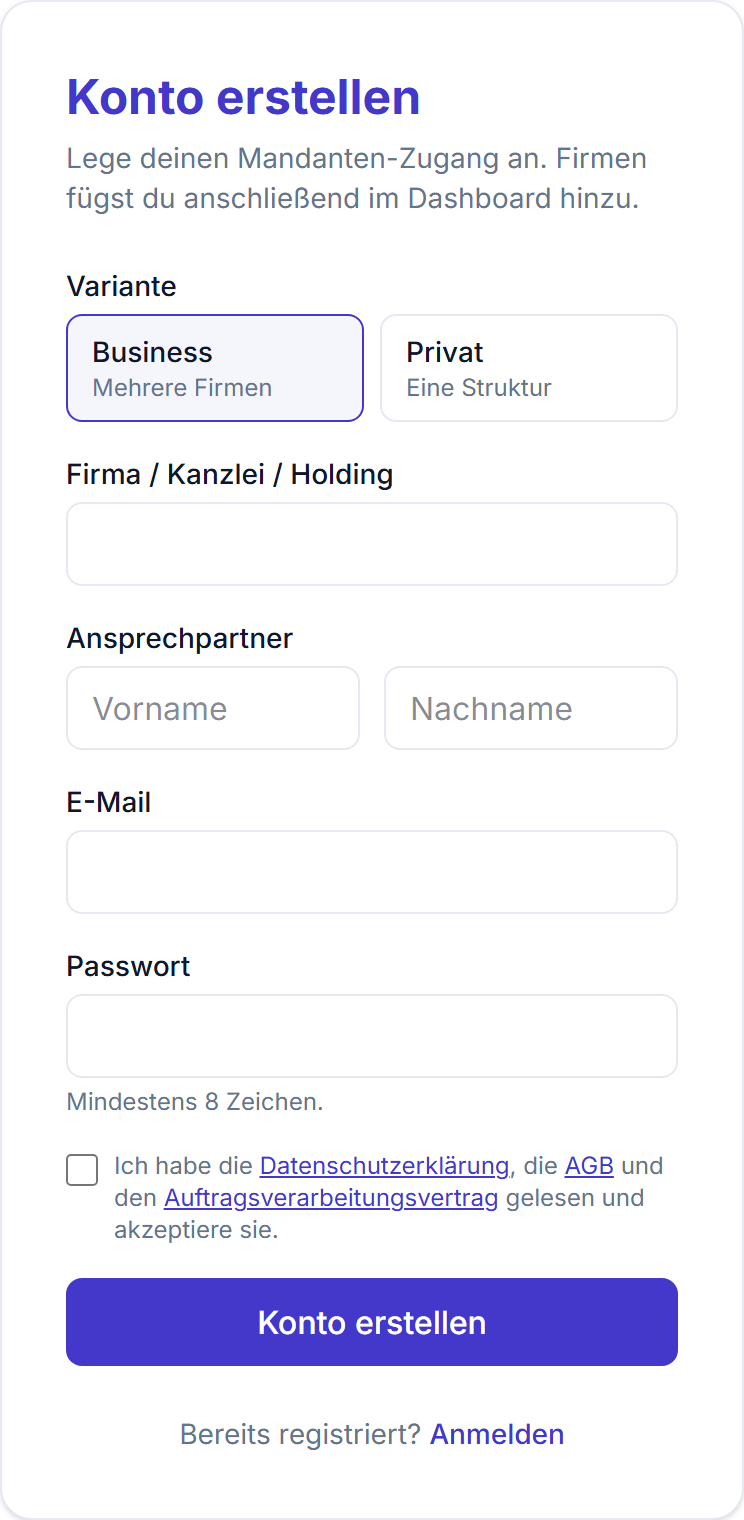
Öffne dok24.eu und klicke auf „Konto erstellen“. Wähle die Variante Business – für eine oder mehrere Firmen, Kanzlei oder Holding. Trage Firmenname, Ansprechpartner, E-Mail und ein Passwort (mindestens 8 Zeichen) ein. Setze das Häkchen für Datenschutz, AGB und AVV und bestätige mit „Konto erstellen“.
E-Mail bestätigen & anmelden
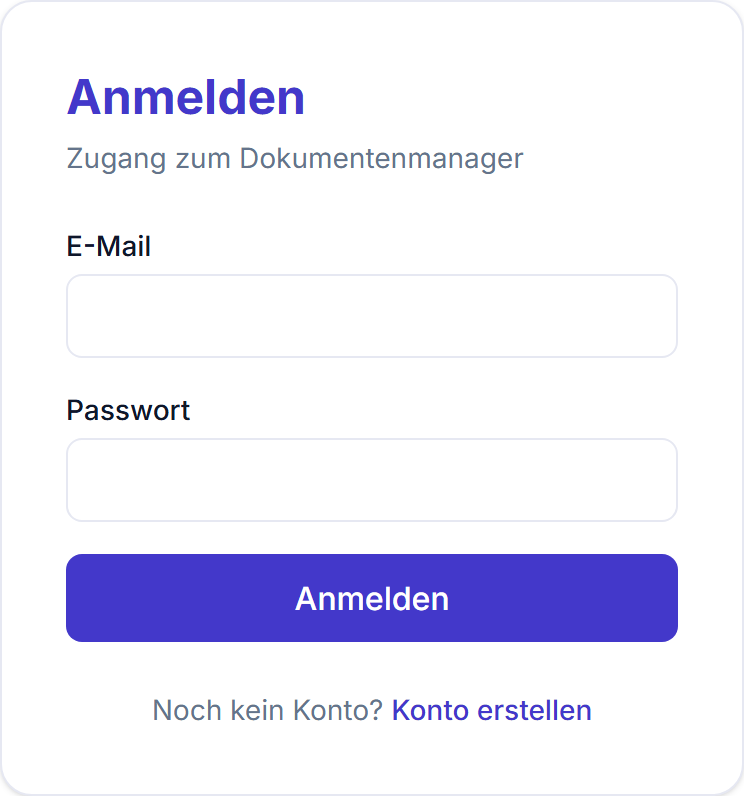
Wir schicken dir eine Bestätigungs-E-Mail. Klicke den Link darin an, kehre zur Seite zurück und melde dich mit E-Mail und Passwort über „Anmelden“ an.
Firma anlegen
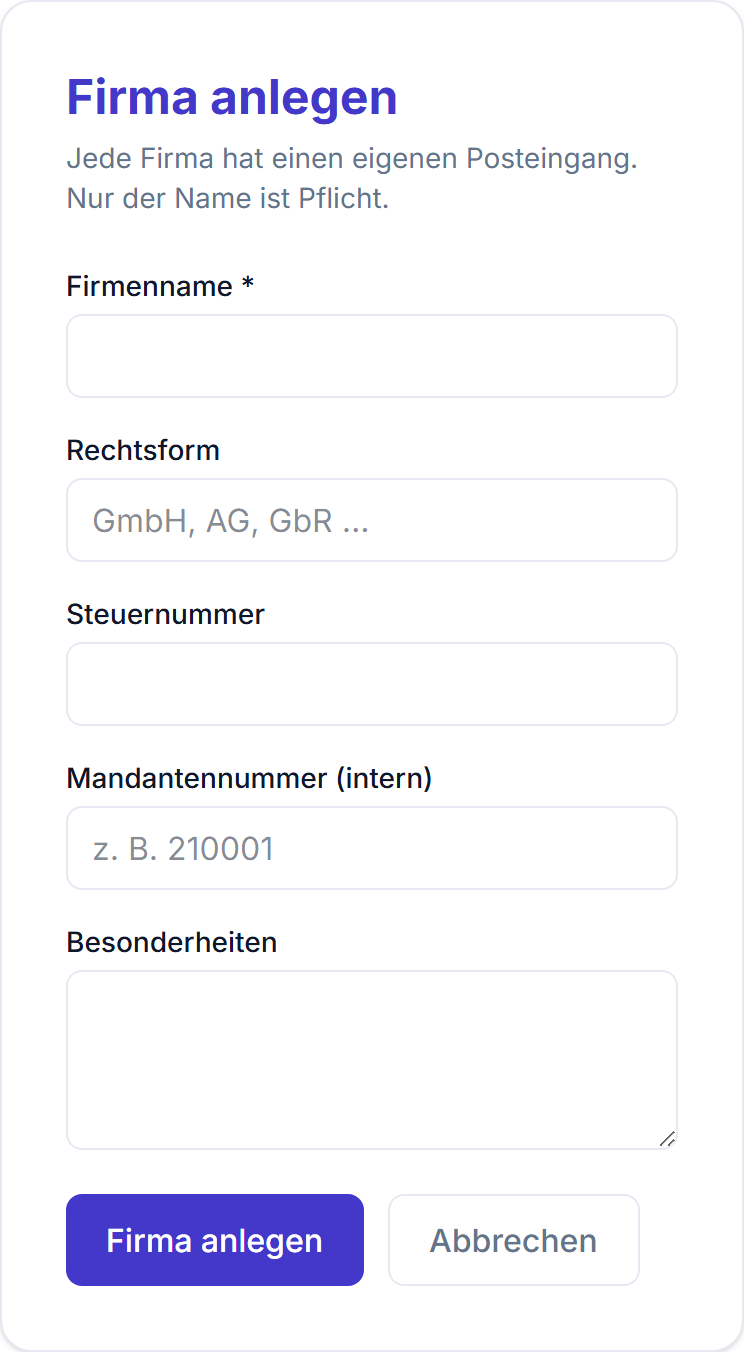
Im Dashboard legst du über „+ Firma anlegen“ deine erste Firma an. Pflicht ist nur der Firmenname – Rechtsform, Steuernummer und Mandantennummer sind optional. Jede Firma bekommt sofort automatisch ihre eigene Eingangsadresse. Weitere Firmen kannst du jederzeit zusätzlich anlegen.
Einrichtung bezahlen & Abo abschließen
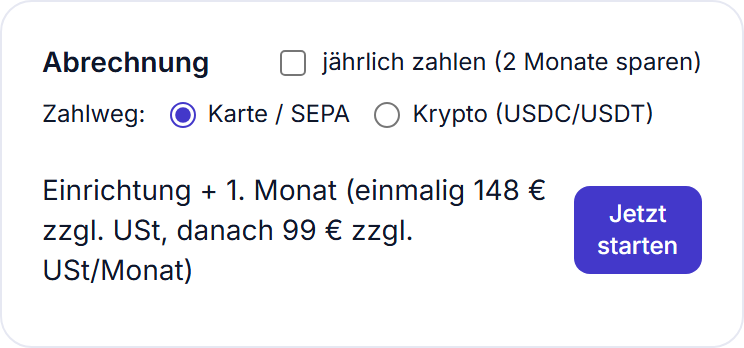
Im Bereich Abrechnung startest du mit „Bezahlen“ für die einmalige Einrichtung (49 € zzgl. USt) und mit „Abonnieren“ für den Dokumentenmanager (99 € zzgl. USt/Monat). Optional jährlich zahlen und zwei Monate sparen. Als Zahlweg stehen Karte / SEPA oder Krypto (USDC/USDT) zur Wahl.
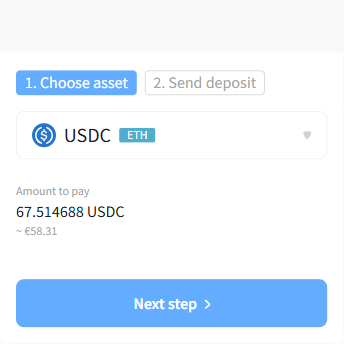
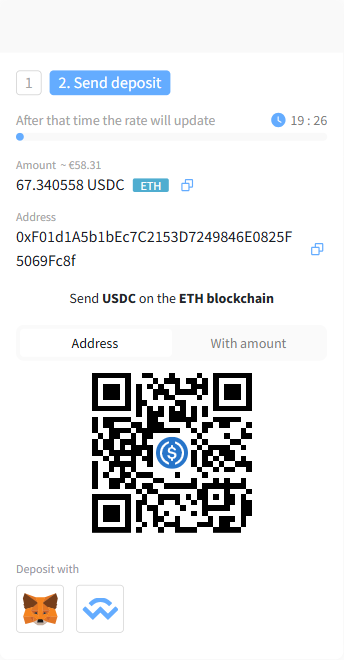
Bei Krypto wirst du nach dem Klick zu einer sicheren Krypto-Kasse weitergeleitet: dort wählst du deine Währung (z. B. USDC oder USDT) und zahlst den angezeigten Betrag. Hinweis: Krypto ist eine Einmalzahlung je Periode – das Abo verlängert sich dabei nicht automatisch.
Belege einsenden & hochladen
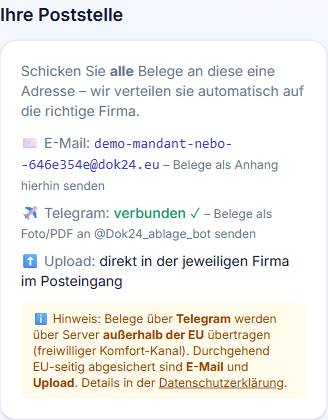
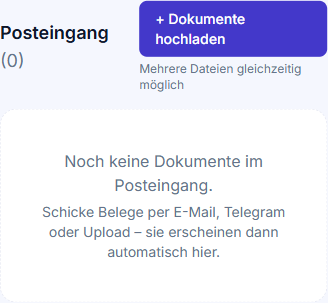
Jetzt geht’s los: Schicke Belege an deine persönliche Poststelle-Adresse, fotografiere sie über den Telegram-Bot – oder lade sie direkt in deiner Firma über „+ Dokumente hochladen“ hoch (mehrere Dateien gleichzeitig möglich). Die KI liest jeden Beleg aus, benennt ihn sauber und legt ihn der richtigen Firma zu. Hinweis: Belege über Telegram laufen über Server außerhalb der EU (freiwilliger Komfort-Kanal); E-Mail und Upload sind EU-seitig abgesichert – Details in der Datenschutzerklärung.Zwei Adressen, eine Ablage: Dein Konto hat eine gemeinsame Eingangsadresse (übergeordnet) – Belege, die dort ankommen, ordnet die KI automatisch der richtigen Firma zu. Zusätzlich hat jede Firma ihre eigene, direkte Adresse – zu finden über das Zahnrad (⚙️ Einstellungen) der jeweiligen Firma unter „Eingangsadresse“. Ein Beleg an diese direkte Adresse landet garantiert bei genau dieser Firma – ganz ohne automatische Zuordnung.
Weitere Zugänge einrichten
Bisher gab es einen Zugang je Konto. Jetzt kannst du weitere Personen einladen und dabei festlegen, was diese sehen – etwa einen Geschäftsführer, der nur seine eigene Gesellschaft sehen soll.
So geht’s: Im Dashboard findest du den Block „Zugänge verwalten“. Trage dort die E-Mail-Adresse der Person ein, hake die Firmen an, die sie sehen darf, und klicke auf „Einladen“. Die Person bekommt eine E-Mail und vergibt ihr Passwort selbst – du musst ihr keines nennen.
Was der eingeladene Zugang sieht: ausschließlich die angehakten Firmen. Nicht den zentralen Posteingang und nicht die Unterlagen der übrigen Firmen. Innerhalb seines Bereichs darf er alles: hochladen, zuordnen, ablegen und löschen.Wenn der Link nicht funktioniert: Ein Einladungslink lässt sich nur einmal verwenden – schon ein Virenscanner, der Links im Postfach vorab öffnet, kann ihn verbrauchen. Kommt die Person nicht durch, schickst du über „Neuer Link“ einfach einen neuen. Den Zugriff entziehst du jederzeit über „Entfernen“ – die abgelegten Belege bleiben dabei unverändert.Abrechnung: Jede Firma zahlt weiterhin ihr eigenes Abo. Bezahlen können beide – du für alle Firmen und der eingeladene Geschäftsführer für seine eigene. Solange du niemanden einlädst, bleibt alles wie bisher: Dein eigener Zugang sieht sämtliche Firmen.
Für Privatkunden
Konto erstellen
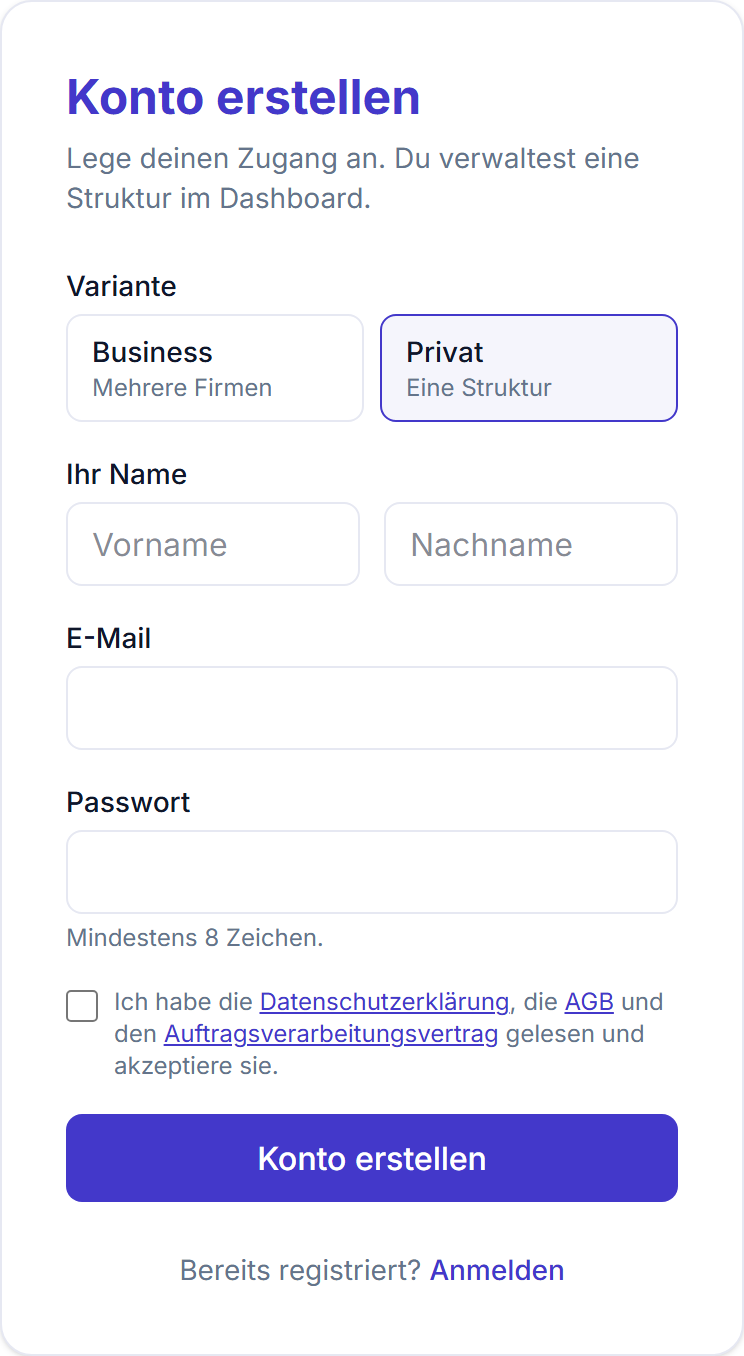
Öffne dok24.eu und klicke auf „Konto erstellen“. Wähle die Variante Privat – für deinen Haushalt als eine Struktur. Trage deinen Namen, E-Mail und ein Passwort (mindestens 8 Zeichen) ein. Setze das Häkchen für Datenschutz, AGB und AVV und bestätige mit „Konto erstellen“.
E-Mail bestätigen & anmelden
Wir schicken dir eine Bestätigungs-E-Mail. Klicke den Link darin an, kehre zur Seite zurück und melde dich mit E-Mail und Passwort über „Anmelden“ an.
Struktur anlegen
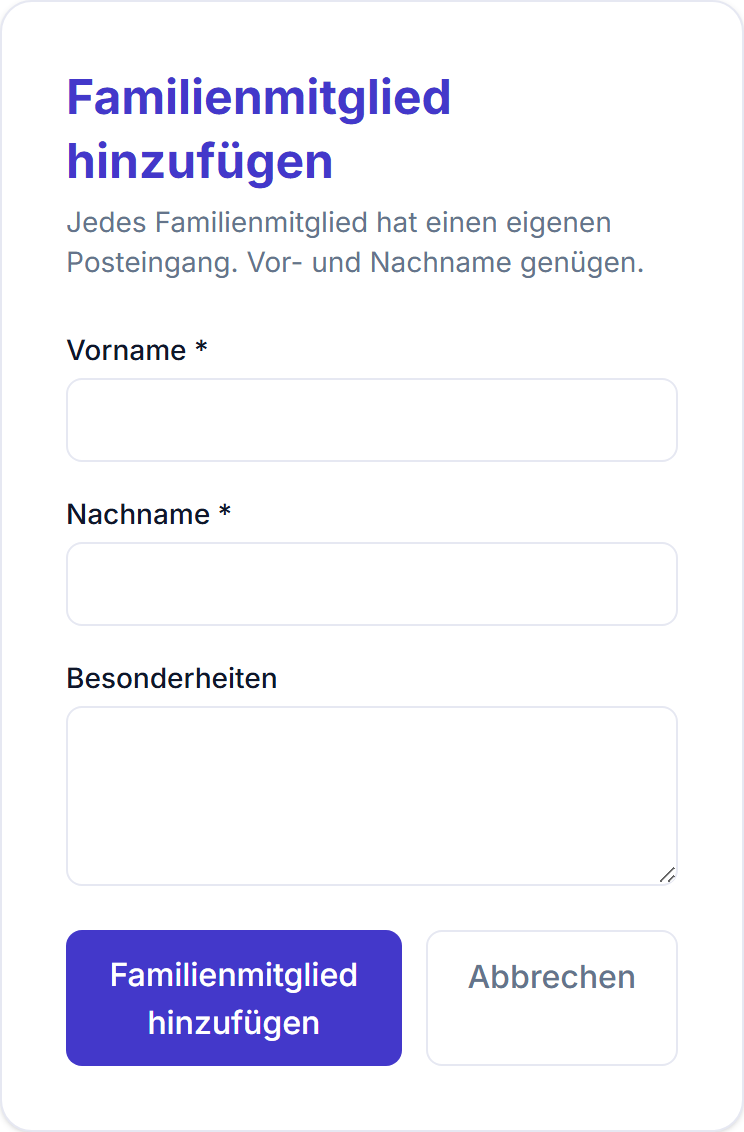
Im Dashboard legst du über „+ Struktur anlegen“ deine private Struktur an (z. B. „Haushalt Mustermann“). Es genügt der Name – alles Weitere ist optional. Deine Struktur bekommt sofort automatisch ihre eigene Eingangsadresse.Für Familien: Bei Bedarf kannst du für Angehörige – z. B. Partner/in, Kinder oder Eltern – jederzeit weitere Strukturen hinzufügen. So bleiben die Unterlagen jeder Person sauber getrennt.
Einrichtung bezahlen & Abo abschließen
Im Bereich Abrechnung startest du mit „Bezahlen“ für die einmalige Einrichtung (4,90 €) und mit „Abonnieren“ für das Privat-Abo (9,90 €/Monat). Optional jährlich zahlen und zwei Monate sparen. Als Zahlweg stehen Karte / SEPA oder Krypto (USDC/USDT) zur Wahl.
Bei Krypto wirst du nach dem Klick zu einer sicheren Krypto-Kasse weitergeleitet: dort wählst du deine Währung (z. B. USDC oder USDT) und zahlst den angezeigten Betrag. Hinweis: Krypto ist eine Einmalzahlung je Periode – das Abo verlängert sich dabei nicht automatisch.
Belege einsenden & hochladen
Jetzt geht’s los: Schicke Belege an deine persönliche Poststelle-Adresse, fotografiere sie über den Telegram-Bot – oder lade sie direkt in deiner Struktur über „+ Dokumente hochladen“ hoch (mehrere Dateien gleichzeitig möglich). Die KI liest jeden Beleg aus, benennt ihn sauber und legt ihn der richtigen Struktur zu. Hinweis: Belege über Telegram laufen über Server außerhalb der EU (freiwilliger Komfort-Kanal); E-Mail und Upload sind EU-seitig abgesichert – Details in der Datenschutzerklärung.Zwei Adressen, eine Ablage: Dein Haushalt hat eine gemeinsame Eingangsadresse (übergeordnet) – Belege, die dort ankommen, ordnet die KI automatisch der richtigen Person zu. Zusätzlich hat jedes Familienmitglied seine eigene, direkte Adresse – zu finden über das Zahnrad (⚙️ Einstellungen) der jeweiligen Struktur unter „Eingangsadresse“. Ein Beleg an diese direkte Adresse landet garantiert bei genau dieser Person – ganz ohne automatische Zuordnung.
Vermietete Immobilie: Belege je Haus sammeln
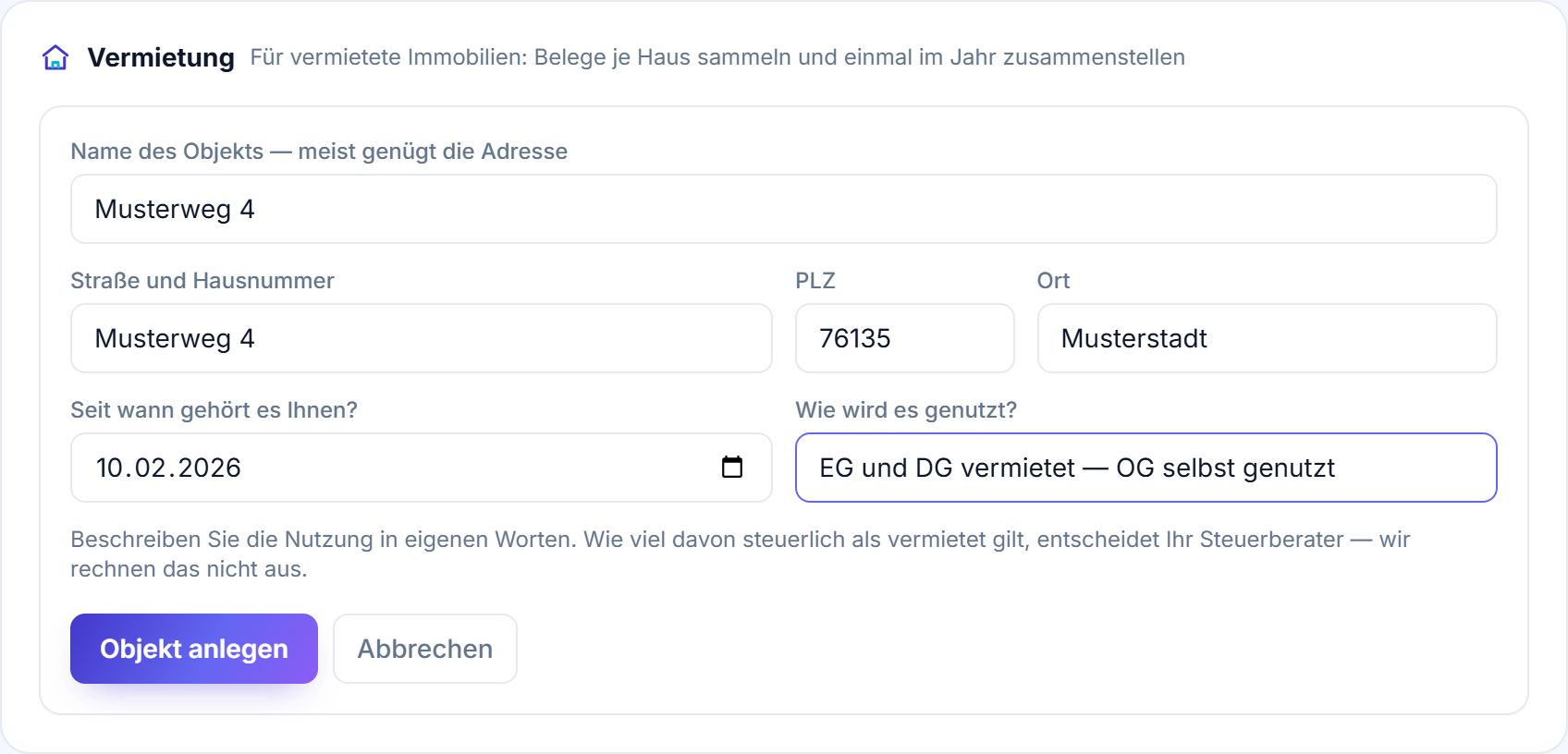
Vermietest du eine Wohnung oder ein Haus? Dann legst du in deiner Struktur im Block „Vermietung“ über „Objekt hinzufügen“ ein Objekt an. Nötig ist nur der Name – meist genügt die Adresse. Dazu kannst du Straße, PLZ, Ort und das Datum eintragen, seit dem es dir gehört. Die Nutzung beschreibst du in eigenen Worten, z. B. „EG, KG und DG vermietet – OG selbst genutzt“.
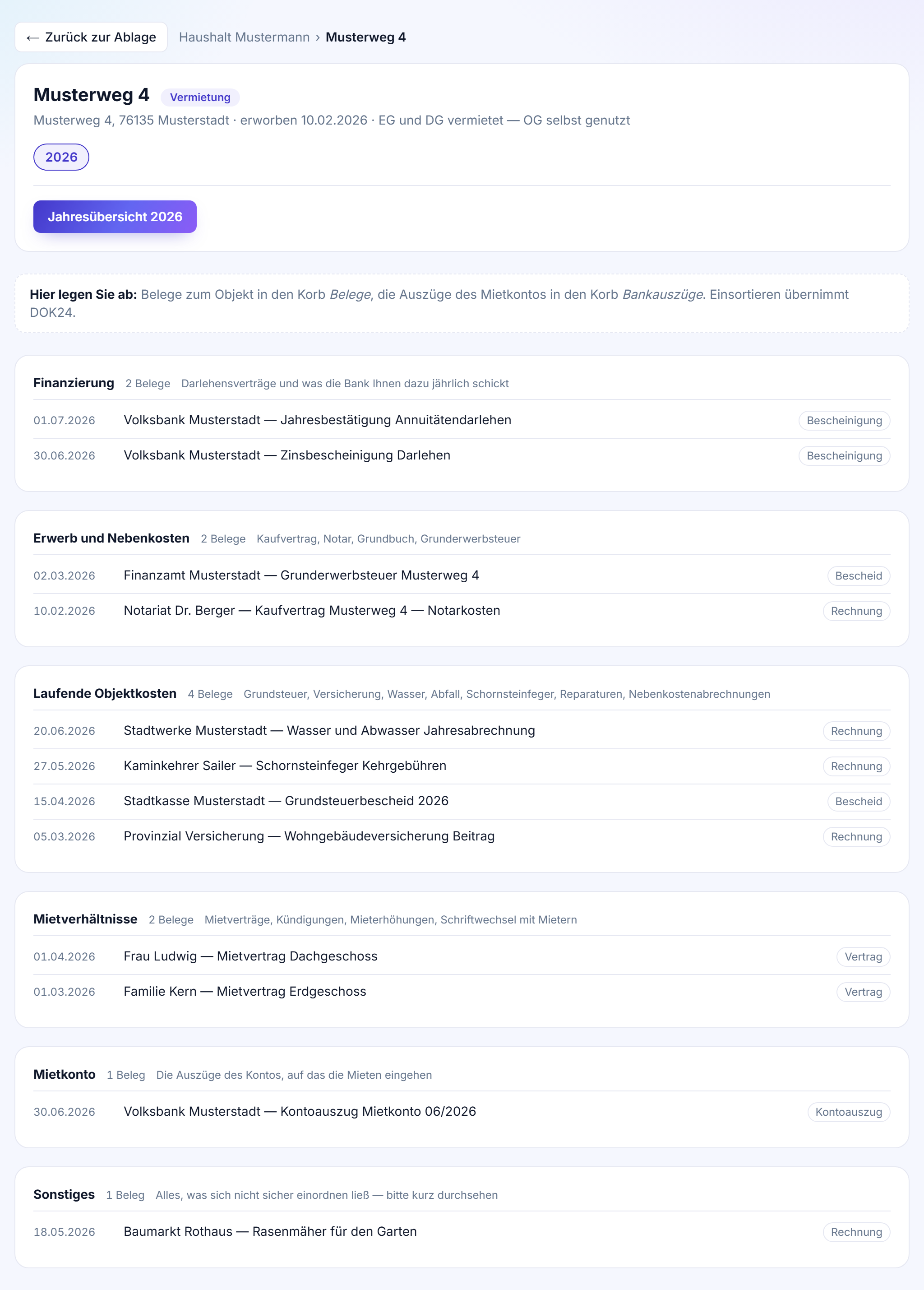
Ab dann sortiert Dok24 jeden Beleg, der zu diesem Haus gehört, in eine von sechs Sachgruppen: Finanzierung, Erwerb und Nebenkosten, Laufende Objektkosten, Mietverhältnisse, Mietkonto und Sonstiges. Passt eine Zuordnung nicht, änderst du die Sachgruppe mit einem Klick – deine Wahl gewinnt und bleibt.
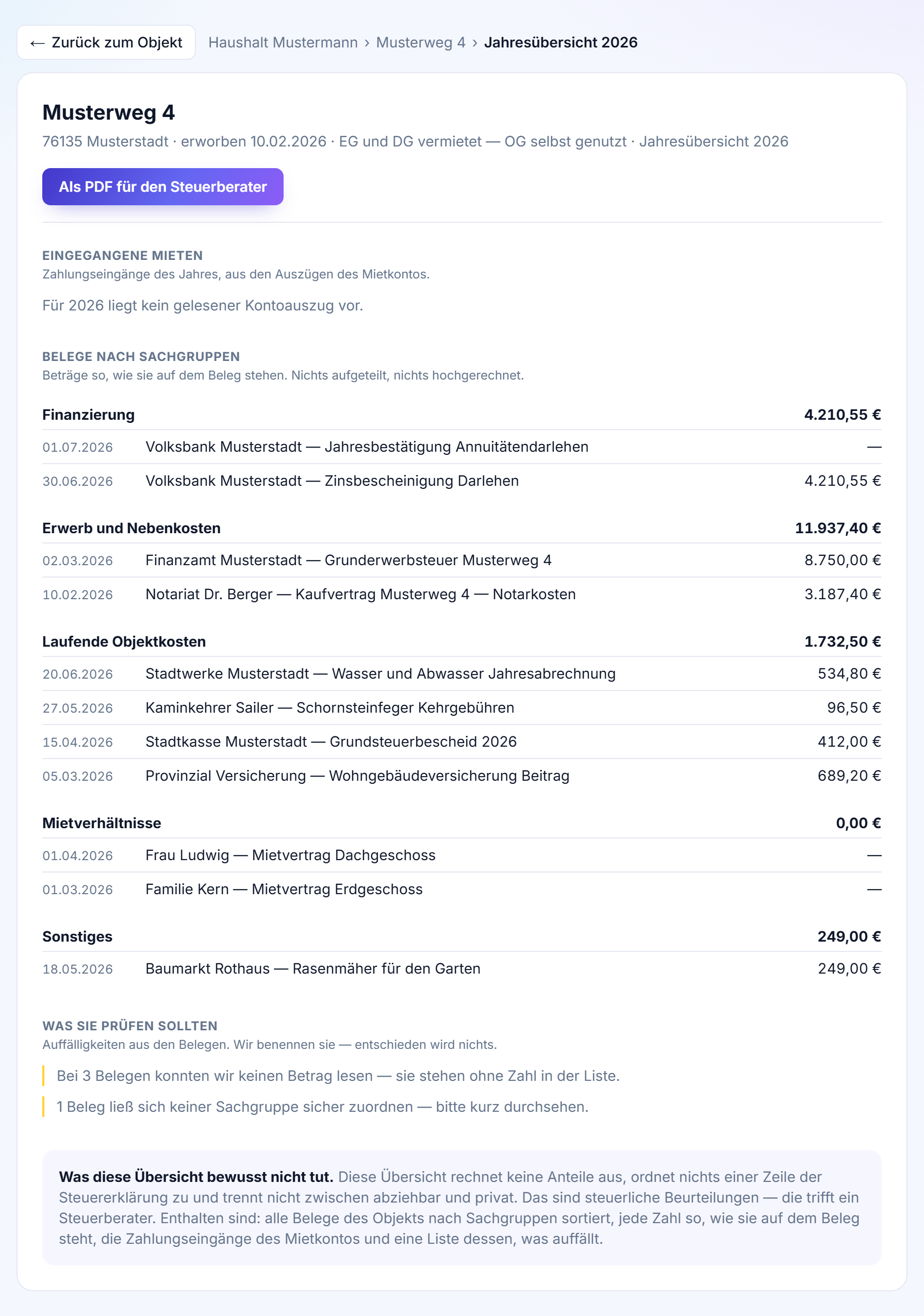
Einmal im Jahr öffnest du die Jahresübersicht und gibst sie über „Als PDF für den Steuerberater“ weiter. Sie listet je Sachgruppe die Belege mit Datum und Betrag – so, wie sie auf dem Papier stehen.Wir sammeln und sortieren – beurteilen nicht: Dok24 rechnet keine vermieteten Anteile aus, verteilt nichts auf Zeilen der Anlage V und bildet keine Gesamtsumme über deine Ausgaben. Was davon steuerlich abziehbar ist, entscheidet dein Steuerberater.Im Privat-Abo enthalten (9,90 €/Monat) – kein Aufpreis. Der Block „Vermietung“ erscheint je Struktur: Wer für mehrere Familienmitglieder ablegt, sieht ihn bei jedem, der ein Objekt besitzt.
Familienmitglieder mit eigenem Zugang
Bisher gab es einen Zugang je Konto. Jetzt kannst du weitere Personen einladen und dabei festlegen, was diese sehen – etwa Partner/in, Kinder oder Eltern, die nur ihre eigene Ablage sehen sollen.
So geht’s: Im Dashboard findest du den Block „Familienmitglieder & Zugänge“. Trage dort die E-Mail-Adresse der Person ein, hake die Strukturen an, die sie sehen darf, und klicke auf „Einladen“. Die Person bekommt eine E-Mail und vergibt ihr Passwort selbst – du musst ihr keines nennen.
Was der eingeladene Zugang sieht: ausschließlich die angehakten Strukturen. Nicht den zentralen Posteingang und nicht die Unterlagen der übrigen Strukturen. Innerhalb seines Bereichs darf er alles: hochladen, zuordnen, ablegen und löschen.Wenn der Link nicht funktioniert: Ein Einladungslink lässt sich nur einmal verwenden – schon ein Virenscanner, der Links im Postfach vorab öffnet, kann ihn verbrauchen. Kommt die Person nicht durch, schickst du über „Neuer Link“ einfach einen neuen. Den Zugriff entziehst du jederzeit über „Entfernen“ – die abgelegten Belege bleiben dabei unverändert.Am Abo ändert das nichts: Die Familienpauschale deckt weiterhin den ganzen Haushalt – ein Abo, egal wie viele Zugänge. Abrechnung und Kündigung bleiben beim Kontoinhaber. Solange du niemanden einlädst, bleibt alles wie bisher: Dein eigener Zugang sieht sämtliche Strukturen.
Als App aufs Handy holen
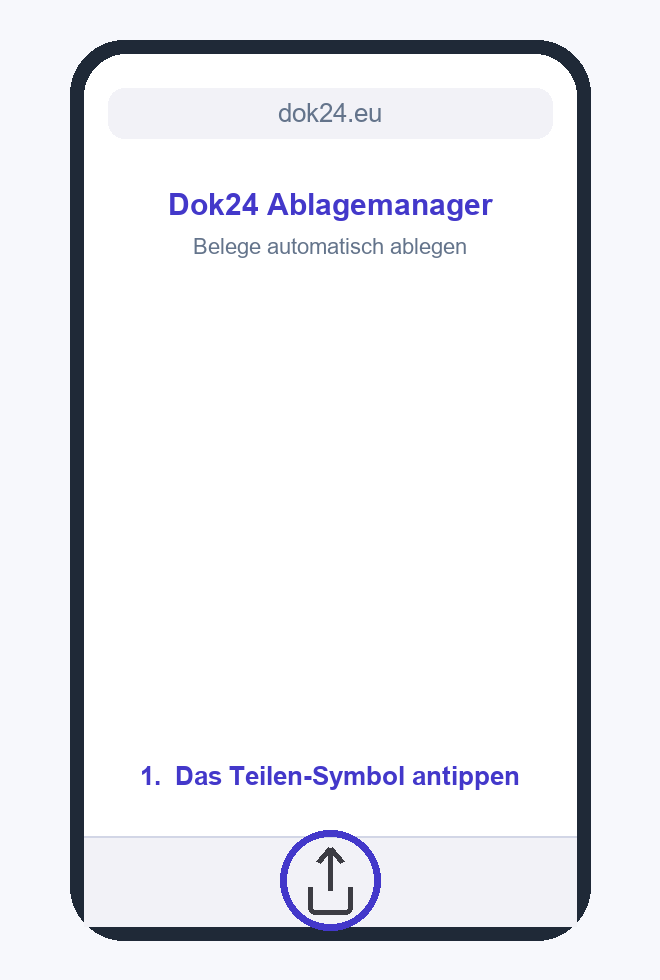
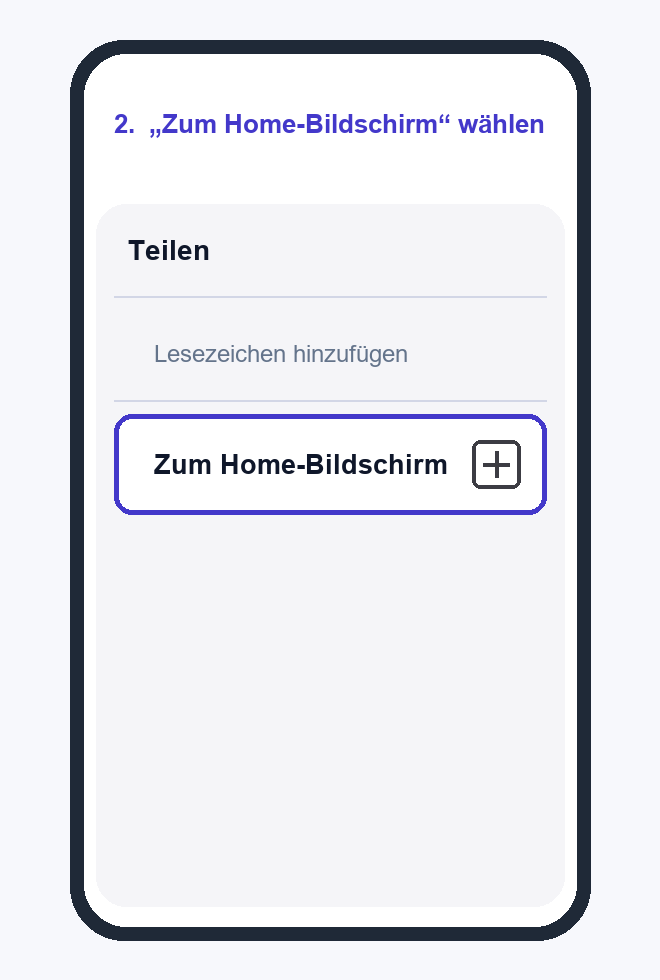
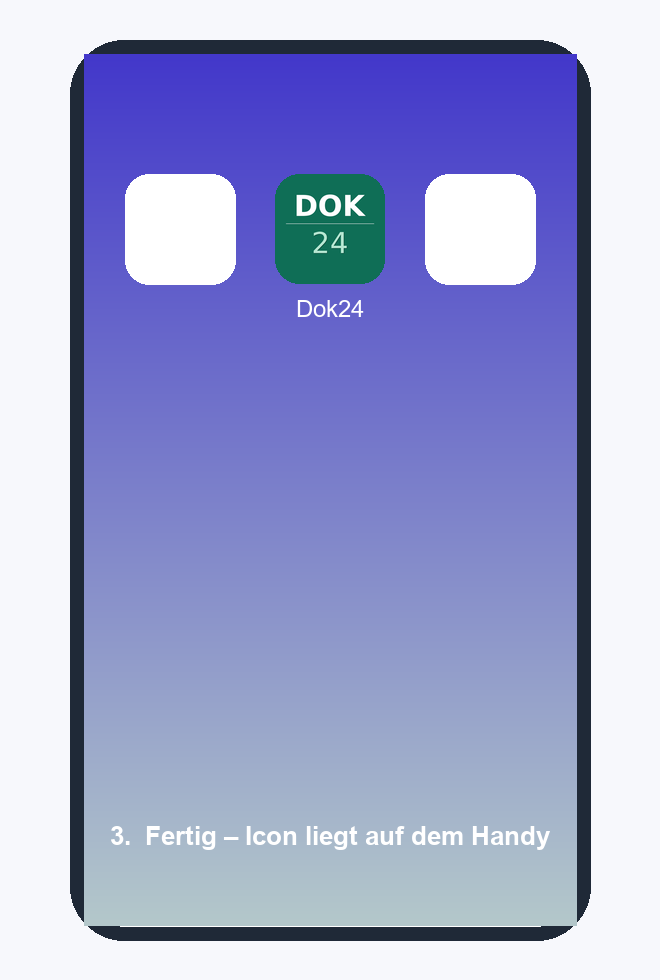
Du kannst den Dokumentenmanager wie eine echte App auf den Startbildschirm legen – mit unserem Dok24-Symbol. Öffne dazu dok24.eu in Safari (am iPhone wichtig: nicht in Chrome) und melde dich an. Tippe dann auf das Teilen-Symbol und wähle „Zum Home-Bildschirm“. Fertig – das Dok24-Symbol liegt jetzt auf deinem Handy.
Android: nach der Anmeldung in Chrome auf das Menü (drei Punkte) tippen und „Zum Startbildschirm hinzufügen“ wählen.